Video to MP3 Converter App
o16i AppsHudba a zvuk
4,72.00 Recenze
- Verze
- 1.3.8
- Instalace
- 5.00M
- Věkové hodnocení
- PEGI 3
Snímky obrazovky
Naše recenze aplikace Video to MP3 Converter App
 Analýzu připravil Appyee
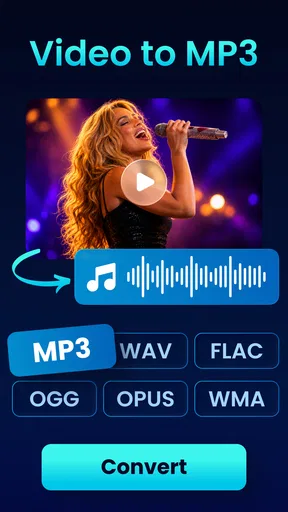
Video to MP3 Converter od vývojáře o16i Apps je aplikace pro Android zaměřená na jednu velmi konkrétní potřebu: vzít video, vytáhnout z něj zvuk a dál s ním pracovat jako s audio souborem. Já ji vnímám hlavně jako praktický nástroj pro chvíle, kdy nechci řešit celý editor videa, ale potřebuji rychle získat zvukovou stopu, zkrátit ji nebo připravit MP3 pro běžné použití. Nejde o univerzální hudební studio a ani se o něj nesnaží. Její hodnota stojí na jednoduchém převodu a několika nástrojích kolem něj.
V kategorii hudby a zvuku působí přímočaře. Aplikace je zdarma, má věkové označení PEGI 3 a podle současných údajů používá verzi 1.3.8. Na zařízení s Androidem od verze 7.0 by měla zapadat do poměrně širokého okruhu telefonů a tabletů. Zájem uživatelů je vidět i na průměrném hodnocení 4,7 z více než 17 tisíc hodnocení a na počtu instalací přesahujícím 5 milionů. To samo o sobě není důvod aplikaci bez přemýšlení nainstalovat, ale naznačuje to, že řeší běžný problém srozumitelně.
Jak vypadá běžný převod od videa k hotovému zvuku
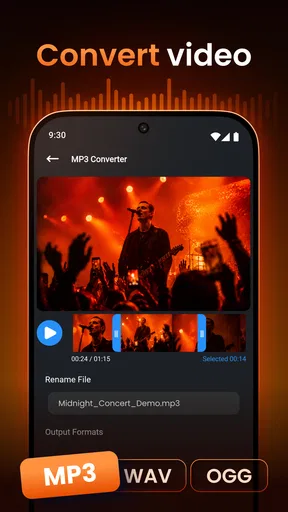
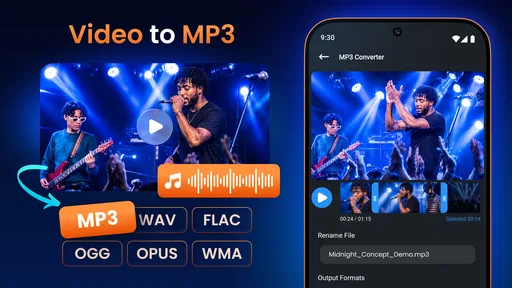
Základní pracovní postup je snadno pochopitelný: vyberu video, určím, že chci zvukový výstup, a nechám aplikaci soubor zpracovat. Právě v této jednoduchosti je její nejsilnější stránka. Když mám v telefonu krátký záznam přednášky, vlastní video s hudební zkouškou nebo klip, ze kterého potřebuji jen mluvené slovo, nemusím otevírat plnohodnotný video editor s časovou osou, vrstvami a množstvím voleb.
Po převodu je důležité vědět, co vlastně získávám. Nejde o magické oddělení hlasu od hudby ani o obnovu kvality, která ve zdrojovém videu nebyla. Aplikace převádí zvukovou stopu obsaženou ve videu do použitelného audio souboru. Pokud je původní záznam tichý, zkreslený nebo komprimovaný, samotný převod z něj neudělá studiový nahrávací materiál. Tohle je praktická hranice, na kterou je dobré myslet ještě před exportem.
Nejlépe se mi osvědčuje připravit si zdrojové video předem. Pokud vím, že chci jen část záznamu, nejprve si ujasním začátek a konec, místo abych bez rozmyslu převáděl celý dlouhý soubor. Ušetřím tím nejen místo, ale také následné hledání správného úseku v přehrávači. Největší přínos aplikace není v počtu funkcí, ale v odstranění zbytečných kroků mezi videem a zvukem, který skutečně potřebuji.
Typický každodenní scénář může vypadat takto: natočím si na telefon krátkou hlasovou poznámku během schůzky, ale kamera při tom vytvoří video. Později chci poslouchat obsah bez rozsvíceného displeje a bez zbytečné obrazové složky. Převod na audio je v takové situaci praktičtější než ponechání celého videa. Podobně může posloužit při vlastním záznamu koncertní zkoušky, rodinného vystoupení nebo výukového klipu, pokud mám právo s daným obsahem pracovat.
Současně bych aplikaci nepoužíval jako nástroj pro obcházení omezení u cizích videí. To, že lze technicky získat zvukovou stopu, neznamená, že je každý zdroj určený k převodu nebo dalšímu sdílení. Rozumné použití je u vlastních souborů, materiálů s příslušným svolením a obsahu, který je k takovému zpracování určený. Aplikace je nástroj; odpovědnost za zdrojový soubor zůstává na uživateli.
Ořez zvuku dává smysl hlavně před uložením
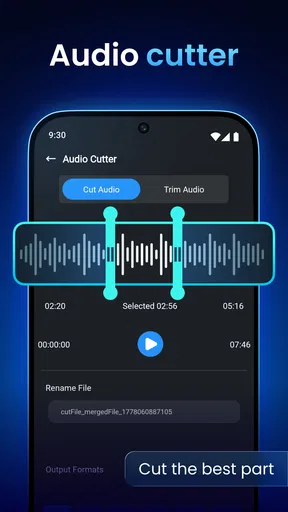
Jedna z užitečných částí není samotný převod, ale možnost pracovat s délkou zvuku. Když potřebuji z videa jen úvodní vysvětlení, refrén z vlastního vystoupení nebo krátkou zvukovou ukázku, nechci si ukládat celý dlouhý výstup. Ořez je proto nejlepší řešit co nejdříve v pracovním postupu. Kratší výsledek se snadněji posílá, archivuje i znovu používá.
Praktický tip je nevolit hranice úseku naslepo. Nejprve si video přehraji a poznamenám si přibližný čas začátku i konce. Potom teprve otevřu nástroj pro ořez. U mluveného slova je lepší nechat na začátku a konci malou rezervu, aby se neuseklo první nebo poslední slovo. U hudby naopak často dává smysl kontrolovat, zda střih nepadá doprostřed úderu nebo fráze. Tato drobnost má na výsledný dojem větší vliv než samotná rychlost převodu.
Pokud chci několik krátkých ukázek z jednoho videa, pracuji raději po jednotlivých výstupech a každý si hned pojmenuji podle obsahu. Tím se vyhnu pozdějšímu chaosu v souborech. Aplikace mi může pomoci s převodem a ořezem, ale pořádek v názvech a složkách si musím nastavit sám. Pro opakované používání je to důležitější, než se na první pohled zdá.
Nastavení, která stojí za kontrolu před exportem
Před potvrzením převodu se vyplatí projít dostupné volby místo bezmyšlenkovitého klepnutí na první nabídku. Ne každý výstup potřebuje stejné nastavení. Pro hlasový záznam je důležitá srozumitelnost a rozumná velikost souboru, zatímco u hudební ukázky může být vhodnější zachovat co nejvíce detailů, které už byly ve zdroji přítomné.
U formátu MP3 je dobré mít realistická očekávání. Je praktický, široce použitelný a snadno se sdílí, ale jde o komprimovaný formát. Pokud převádím video, jehož zvuk už byl silně zmenšený nebo ztrátově uložený, další převod do MP3 kvalitu nezlepší. Pro běžné poslouchání, hlasové poznámky a rychlé sdílení je to obvykle rozumná volba. Pro archivaci nejcennějšího originálního zvuku bych byl opatrnější a ponechal si také původní video.
U delších souborů si před exportem ověřím, zda opravdu potřebuji celou stopu. Dlouhý výstup zabere více úložného prostoru a může se hůře posílat přes chat. Krátký výřez je praktičtější pro upozornění, ukázku, výukový materiál nebo osobní připomínku. Tady se vyplatí spojit dvě funkce aplikace: nejprve vybrat správný úsek a až potom řešit finální audio soubor.
Za zmínku stojí i nákupní model. Základní použití je bezplatné, ale při fakturaci přes Google Play se u nákupů v aplikaci objevují částky od 28,99 Kč do 2 899,99 Kč. Před potvrzením jakékoli placené volby bych si proto přečetl její přesný popis a zkontroloval, co skutečně získám. U jednoduchého převodu není rozumné platit jen ze zvyku; smysl to má pouze tehdy, pokud mi konkrétní placená možnost řeší opakovaný problém.
Rychlejší návyky pro opakované používání
Jednorázový převod zvládne téměř každý bez přípravy. Rozdíl mezi nahodilým a efektivním používáním se projeví až ve chvíli, kdy aplikaci otevírám pravidelně. Já bych si vytvořil jednoduchý návyk: nejprve vybrat zdroj, potom zkontrolovat délku, následně nastavit výstup a nakonec si výsledek pojmenovat tak, aby byl srozumitelný i za několik týdnů.
Užitečné je také držet zdrojová videa a převedené soubory odděleně. Když nechám všechno ve stejné složce, rychle ztratím přehled, co je originál a co už jen pracovní kopie. Originální video bych nemazal hned po převodu, pokud má osobní nebo dokumentární hodnotu. MP3 může být pohodlnější pro poslech, ale video zůstává záložním zdrojem pro případ, že budu později chtít jiný výřez nebo jiný typ výstupu.
Při sérii převodů pomáhá stejný systém pojmenování. Například název může obsahovat téma, osobu nebo událost a krátké označení úseku. Nemusím přitom používat složité značky. Důležité je, aby název odpověděl na otázku, co soubor obsahuje, bez nutnosti ho celý přehrávat. To je praktická výhoda, kterou samotný převod nenabízí automaticky, ale díky ní se z aplikace stává použitelnější součást každodenního pracovního postupu.
Pokud převádím materiál pro poslech v autě, při cvičení nebo při cestování, nejprve si připravím kratší tematické celky. Jeden obrovský soubor se sice může zdát pohodlný, ale později se v něm hůře orientuje. Více rozumně pojmenovaných částí se lépe přeskakuje a také se rychleji znovu převádí, pokud zjistím, že jeden úsek potřebuje upravit.
Nejlepší zrychlení přináší opakovatelný postup, ne hledání skrytého tlačítka. Aplikace je užitečná právě tehdy, když si kolem ní vytvořím jednoduchou rutinu: zdrojové video, kontrola úseku, vhodná kvalita, ořez a jasný název. Pokud pokaždé měním celý pracovní styl, ztrácím čas mimo samotné zpracování.
Kde končí její možnosti
Video to MP3 Converter bych nebral jako náhradu za plnohodnotný editor zvuku. Pokud potřebuji odstraňovat šum, upravovat ekvalizaci, míchat více stop, normalizovat hlasitost nebo přesně čistit nahrávku, budu potřebovat specializovanější nástroj. Tato aplikace je vhodná pro převod a základní práci s výřezem, nikoli pro detailní postprodukci.
Stejně tak není ideální pro uživatele, kteří chtějí oddělit zpěv od instrumentálu, vytáhnout jednotlivé nástroje nebo zachránit nekvalitní záznam. Převodník pracuje s existující zvukovou stopou. Neměl bych od něj očekávat funkce založené na pokročilé analýze obsahu, pokud pro ně není v pracovním postupu jasná volba. Pro takové úkoly je lepší specializovaný audio editor nebo nástroj určený přímo k separaci stop.
Omezením může být také samotný zdroj. Video natočené v hlučném prostředí zůstane hlučné. Zvuk zachycený z dálky bude mít slabší srozumitelnost. Převod do MP3 může změnit obal souboru, ale neopraví mikrofon, akustiku místnosti ani špatně umístěný telefon. Proto si před exportem vždy položím otázku, zda problém opravdu spočívá ve formátu, nebo už v nahrávce samotné.
Uživatelé, kteří chtějí pracovat s velkým množstvím souborů najednou, mohou narazit na méně pohodlný proces než v desktopovém programu. Telefonní aplikace je skvělá pro rychlou práci s materiálem uloženým v zařízení, ale při rozsáhlém archivu, pravidelných dávkách nebo přesném třídění může být praktičtější počítačový nástroj. Naopak pro jeden krátký klip je počítač často zbytečně těžkopádný.
Rozdíl oproti běžnému video editoru je tedy jasný. Editor nabízí více kontroly, ale vyžaduje více času a orientace v rozhraní. Běžný přehrávač zase většinou pouze přehraje video, aniž by z něj vytvořil samostatný zvukový soubor. Tato aplikace stojí mezi nimi: je konkrétnější než přehrávač a jednodušší než editor. Právě v tomto úzkém prostoru dává největší smysl.
Pro koho je aplikace správná volba
Doporučil bych ji člověku, který často dostává video, ale chce ho poslouchat jako audio. Hodí se také pro studenty převádějící vlastní výukové záznamy, tvůrce krátkých ukázek, uživatele připravující osobní zvukové poznámky a každého, kdo potřebuje z videa rychle vyříznout konkrétní část. Výhodou je, že nemusí nejdřív studovat složité prostředí profesionálního editoru.
Dobře poslouží i rodinám a běžným uživatelům, kteří chtějí uchovat zvuk z vlastních nahrávek v menším a praktičtějším souboru. Pokud například potřebuji poslat jen krátké přání nebo mluvený vzkaz a obraz není podstatný, audio je přirozenější forma. U podobných situací oceňuji, že aplikace řeší konkrétní úkol bez nutnosti měnit zařízení nebo používat počítač.
Naopak bych ji nedoporučil někomu, kdo chce profesionálně upravovat hudbu, vyrábět podcast s více stopami nebo systematicky zpracovávat rozsáhlý archiv. Takový uživatel ocení přesnější nástroje, lepší organizaci projektů a širší kontrolu nad výsledným zvukem. Pro něj může být jednoduchost této aplikace spíše omezením než výhodou.
Před instalací bych také zvážil, jak často podobný převod skutečně potřebuji. Jestli jde o jediný soubor jednou za několik let, může stačit jiný nástroj, který už mám. Pokud ale převádím videa opakovaně přímo v telefonu, zaměření aplikace začíná být praktické. Hodnocení 4,7 a více než 5 milionů instalací ukazují na široké používání, ale moje rozhodnutí by se stále mělo řídit hlavně vlastním pracovním postupem.
Moje zkušenost s dlouhodobým používáním
Po několika převodech jsem si začal více všímat detailů kolem souborů než samotného klepnutí na převod. Největší rozdíl dělá příprava: vybrat správný zdroj, nepřevádět zbytečně dlouhý úsek a hned si výsledek zařadit. Když tento řád dodržím, nástroj působí rychle a účelně. Když ho nedodržím, aplikace za mě nevyřeší nepořádek v galerii ani nejasné názvy souborů.
Oceňuji, že je možné spojit převod s ořezem zvuku v jednom zaměřeném pracovním postupu. Nemusím kvůli každé krátké ukázce otevírat několik různých aplikací. Zároveň ale zůstávám realistický: výsledek závisí na kvalitě původního videa a aplikace nenahrazuje nástroje pro zvukovou opravu. Tato hranice je podle mě férová a pomáhá nastavit správná očekávání.
Aktuální vydání 1.3.8 je dostupné jako bezplatná aplikace pro zařízení s Androidem od verze 7.0. Pokud používám kompatibilní telefon a potřebuji hlavně převod videa na zvuk, jde o rozumný nástroj k vyzkoušení. Před případným nákupem v aplikaci bych si nejprve ověřil, zda mi bezplatné používání pokrývá celý běžný scénář, a placenou možnost bych zvažoval až podle konkrétního omezení, na které narazím.
Verdikt pro zkušenější používání
Video to MP3 Converter doporučuji jako úzce zaměřený pomocník, ne jako kompletní zvukovou dílnu. Jeho síla je v rychlém převodu, základním ořezu a v tom, že se hodí přímo do telefonu. Nejvíce z něj získá člověk, který si nastaví opakovatelný postup, hlídá si délku výsledku, zachovává originály a nepokouší se z jednoduchého převodníku udělat profesionální editor.
Pokud chcete z vlastního videa získat poslouchatelný zvuk bez zbytečně složitého rozhraní, aplikace dává smysl. Jestli ale očekáváte čištění šumu, pokročilé mixování, dávkové zpracování nebo obnovu nekvalitní nahrávky, sáhl bych po jiném typu nástroje. Za mě je její nejlepší vlastností přesně vymezený účel: když potřebuji video změnit na praktické audio a případně ho zkrátit, udělá to bez zbytečného balastu.
Závěr
Přednosti aplikace Video to MP3 Converter App
- Rychlá konverze videí do MP3 i při větších souborech.
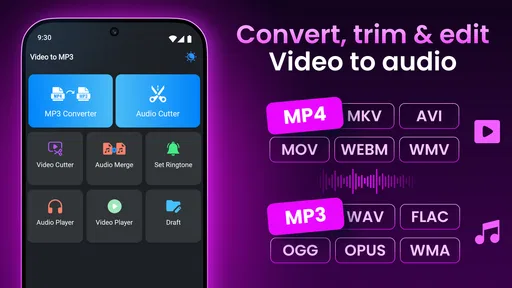
- Podpora běžných formátů jako MP4, AVI, MOV a MKV.
- Umožňuje nastavit kvalitu zvuku podle dostupného úložného prostoru.
- Jednoduché rozhraní zvládnou i méně zkušení uživatelé.
- Převedené soubory lze snadno sdílet nebo otevřít v jiné aplikaci.
Omezení aplikace Video to MP3 Converter App
- Některé funkce mohou být dostupné pouze v placené verzi.
- Bezplatná verze může zobrazovat poměrně časté reklamy.
- Při převodu dlouhých videí může aplikace výrazně zatížit baterii.
- Chybí pokročilé možnosti úprav zvuku, například ekvalizér nebo střih.
- Výsledná kvalita závisí na původním videu a nemusí být vždy optimální.
Další vydání od o16i Apps
Zobrazit vše
Voice Screen Lock
Personalizace4,8

Contacts: Phone Calls & Dialer
Komunikace0.0

The Book of Changes (I-Ching)
Životní styl4,7

Recover Contacts & Backup
Komunikace0,0
Podobné tipy v této kategorii
Zobrazit vše
YouTube Music
Google LLC4,5

Hudba
VanSound - HeyTap3,5

Samsung Music
Samsung Electronics Co., Ltd.4,1

Spotify – hudba a podcasty
Spotify AB4,5

JioSaavn - Music & Podcasts
Saavn Media Limited3,7

Lark Player: Hudební přehrávač
Lark Player Studio - Music, MP3 & Video Player4,8
Často kladené otázky
Co je Video to MP3 Converter a k čemu slouží?
Video to MP3 Converter je aplikace určená k převodu video souborů na zvukové formáty, nejčastěji MP3. Hodí se například tehdy, když chcete z videa uložit pouze hudbu, mluvené slovo, podcast nebo zvukovou stopu pro poslech offline. Po výběru videa aplikace obvykle nabídne nastavení formátu, kvality a názvu výsledného souboru.
Jaké video a zvukové formáty aplikace podporuje?
Podpora formátů se může lišit podle konkrétní verze aplikace a operačního systému, ale běžně lze pracovat s formáty jako MP4, 3GP, AVI nebo MOV a převádět je do MP3, případně AAC, WAV či M4A. Před stažením doporučujeme zkontrolovat popis v obchodě, protože některé funkce mohou být dostupné pouze v placené verzi.
Zhorší se při převodu kvalita zvuku?
Výsledná kvalita závisí především na původním videu a zvoleném datovém toku. Pokud převedete nekvalitní nebo silně komprimovaný zdroj, aplikace nedokáže zvuk výrazně vylepšit. U kvalitního videa lze obvykle nastavit vyšší bitrate, například 192 nebo 320 kb/s, ovšem větší soubor zabere více místa v telefonu.
Je používání Video to MP3 Converter bezpečné a kde se ukládají soubory?
Při používání aplikace je vhodné věnovat pozornost požadovaným oprávněním. Převodník by měl potřebovat přístup pouze k médiím nebo souborům, které chcete zpracovat. Výsledné soubory se většinou ukládají do interního úložiště, složky aplikace nebo do uživatelem zvoleného adresáře. Před instalací si ověřte hodnocení, zásady ochrany soukromí a původ aplikace.
Mohu převádět videa stažená z internetu nebo chráněný obsah?
Aplikace obvykle převádí pouze video soubory, které máte uložené v zařízení a ke kterým máte oprávněný přístup. Nemusí umět stahovat obsah z YouTube, streamovacích služeb ani obcházet digitální ochranu. Při převodu vždy respektujte autorská práva, licenční podmínky a soukromí ostatních osob. Nejbezpečnější je pracovat s vlastními nebo volně použitelnými soubory.
